

Accès rapide
- Comprendre les blocs son
- Utiliser un Gif animé en arrière plan
- Fusionner des projets Scratch
- Récupérer les images ou sons des lutins
- Utiliser le chronomètre
- Mettre un lutin de Scratch2 dans Scratch3
- Utiliser les blocs messages
- Code couleur utilisé dans la palette de couleurs Scratch 3
- Créer un bloc avec des variables
- Récupérer une musique de Scratch
- Crée une variable, générer un nombre, calculer
- Récupérer la réponse d’un joueur et l’utiliser
- Rajouter une lecture audio des bulles d’un lutin
- Afficher un costume aléatoirement, récupérer son numéro
- Afficher un nombre aléatoire sans cocher la variable
- Récupérer une réponse sans utiliser de bulle de lutin
Les animations de Scratch servant d’exemples pour les tutos
Comprendre les blocs son

Contrairement au bloc « Jouer le son jusqu’au bout » le bloc « jouer le son » fonctionne en parallèle des blocs qui le suivent. Ce tuto explique comment utiliser ces blocs et le bloc « arrêter tous les sons ».
Pour les projets gérant plusieurs sons le bloc « arrêter tous les sons » est parfois impossible à utiliser et il est alors nécessaire de créer des sons sur mesure. C’est par exemple le cas du défi n°7: Un poisson qui fait des bulles.
Utiliser les Gifs animés en arrière plan

Lorsque l’on insère un Gif animé pour créer un fond d’écran dans Scratch, chaque image est stoquée comme un arrière plan. On écrit ensuite un programme dans « Scène » pour faire défiler les arrières plans.
L’animation obtenue dans ce tuto est utilisée dans le défi Scratch n°8
Fusionner des projets Scratch

Exporter un lutin et ses autres programmes vers un autre projet Scratch permet de travailler en équipe, par exemple sur la conception d’un jeu vidéo dans Scratch, les éléments du jeu crées étant ensuite rassemblés dans un seul projet.
Récupérer les images ou sons des lutins

Dans Scratch les costumes des lutins (images définissant un personnage) sont des fichiers au format vectoriel (format défini par des équation qui permet d’agrandir les images sans perte de qualité.
Ce tuto explique comment récupérer de façon très simple ces images. La démarche est la même pour les fichiers son de Scratch.
Utiliser le chronomètre

Ce tuto explique comment utiliser le chronomètre pour mesurer le temps exact de fonctionnement d’une partie de programme afin de connaître la durée de l’effet sonore à ajouter. On commence en réinitialisant
le chronomètre, puis une fois le temps écoulé on récupère sa valeur dans une variable crée. De la même manière on peut dans un jeu mesurer la vitesse d’un joueur .
Mettre un lutin de Scratch 2 dans Scratch 3

Ce tutoriel explique comment exporter un lutin de Scratch 2 (avec tout ses costumes) pour le mettre dans Scratch 3. Cette méthode fonctionne également de Scratch 2 vers mBlock.
Ce tutoriel explique comment exporter un lutin de Scratch 2 (avec tout ses costumes) pour le mettre dans Scratch 3. Cette méthode fonctionne également de Scratch 2 vers mBlock.
Utiliser les blocs « Message »
Ce tutoriel montre comment à l’aide des blocs message on peut à partir du programme d’un lutin mettre en route un programme d’un autre lutin ou un programme de la scène. L’exemple utilisé correspond à l’animation finale du défi Scratch n°8.
Code couleur utilisé dans la palette de couleurs Scratch 3

Ce tutoriel présente le code couleur utilisé dans la palette de Scratch 3 ainsi que le blocs qui permet de créer des couleurs dynamiques.
Créer un bloc avec des variables

Ce tuto explique comment créer un bloc permettant de dessiner un rectangle en choisissant sa longueur et sa largeur.
Récupérer une musique de Scratch

Ce tuto permet de récupérer une musique Scratch de la modifier ou la rallonger en la dupliquant puis de la sauvegarder au format mp3. Pour simplement la mettre au format mp3 on peut utiliser le logiciel VLC.
Si on souhaite la modifier on peut utiliser Audacity.
Crée une variable, générer un nombre, calculer

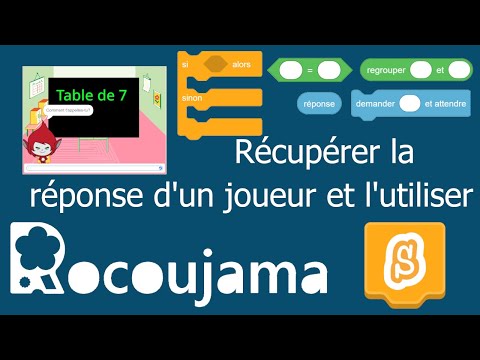
Récupérer la réponse d’un joueur et l’utiliser
Rajouter une lecture audio des bulles d’un lutin

Afficher un costume aléatoirement, récupérer son numéro

Afficher un nombre aléatoire sans cocher la variable

Récupérer une réponse sans utiliser de bulle de lutin

Détecter une virgule, dire au joueur de mettre un point

Afficher un prix en euros et centimes

Associer un son au mouvement du curseur de la souris

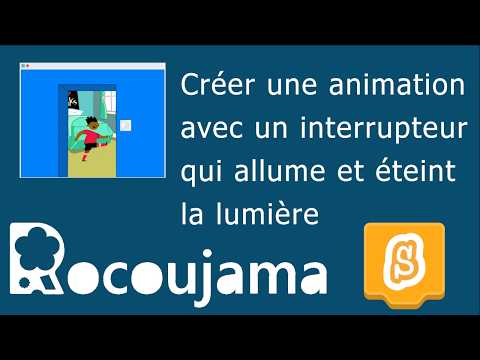
Créer un interrupteur (animation)
Utiliser les clones

D’autres tutos bientôt disponibles